天翼云课堂是电信公司提供的一个在线直播教学方案,在疫情期间,中国电信云课堂免费开通使用,支持PC(windows7及以上系统版本)。
注意事项
疫情期间,中国电信云课堂免费开通使用,详细说明如下:
免费时间:疫情结束
注册方式:学校统一申请
课程时长:15分钟-12小时
支持终端:PC(windows7及以上系统版本)
开户所需信息:老师账户:姓名,手机号码,所教学科
学生账户:姓名,班级,手机号码
客服电话:400-801-8400
一、登录
登录地址:www.lesson99.com/
账号密码由学校统一申请,发到老师和学生手中。

注意:请使用Windows7及以上系统,暂不支持MAC OS系统。
二、直播课堂的应用(老师端)
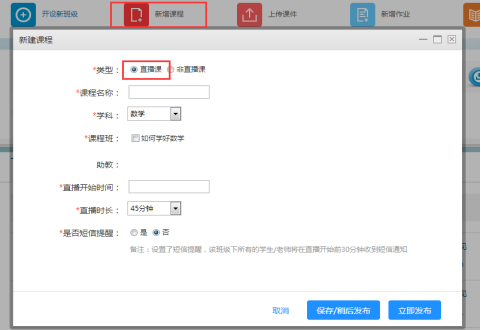
l 第一步:点击【新增课程】,弹出课程设置页面,选择[直播课]
l 第二步:输入课程名称、选择学科、班级,并输入直播开始时间和直播的时长,点[立即发布]即可
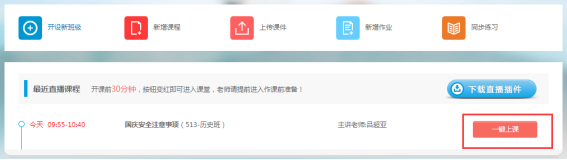
l 第三步:当距离开课前30分钟,空间首页【一键上课】按钮变为红色,表示可以开始进入课堂。点击【一键上课】,即进入直播课堂。
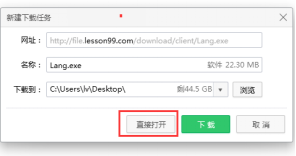
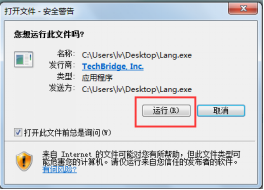
l 第四步:当前设备第一次进入直播课堂前,需要安装直播插件,部分电脑设备会自动加载插件,需要等待几分钟时间。若未自动加载,根据弹出框提示下载安装插件。
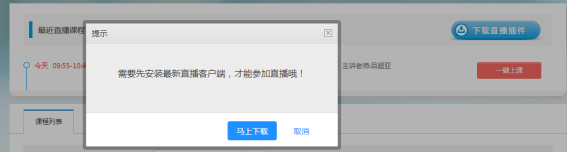
点击马上下载,选择直接打开,弹出界面点击运行。按照安装提示点击下一步,直到安装完成。
三:直播课堂调试与详细操作(老师端)
l 第一步:语音视频检测
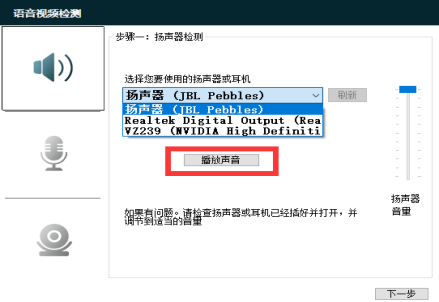
确认电脑设备的音响打开状态,点击播放声音,若能听见,点击下一步,若没有声音,按下图所示选择扬声器类型,再点击播放声音,直到听到提示音乐。
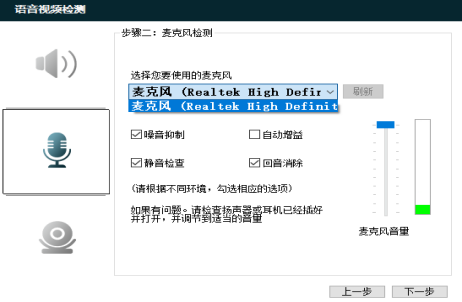
确认电脑麦克风或者外接话筒设备打开状态,对着麦克风试音,若有声音,点击下一步,若没有声音,按下图所示选择扬麦克风类型,再次试音,直到能听见自己声音。
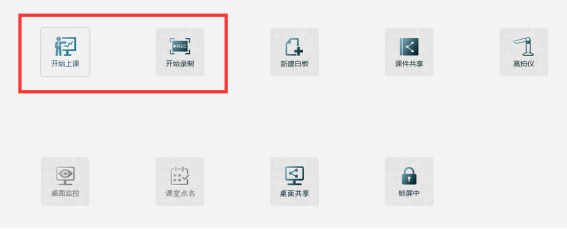
l 第二步:开始上课/开始录制
点击开始上课,老师端的视频和麦克风打开,学生可看见老师界面,听见老师声音。
点击开始录制,选择视频保存地址,点击保存,则系统在老师电脑上录制并保存当节课程内容。(注意:必须在开始上课状态下录制才有效)
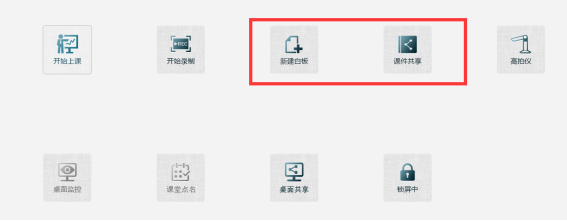
l 第三步:共享白板/课件
1、[课件共享],可以上传/讲解PPT/WORD等课件
2、[新建白板],类似黑板,可直接书写、讲解
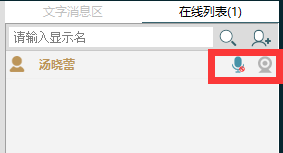
l 第四步:调用学生话筒/摄像头
1、调用学生语音通话:点击学生姓名后第一个按钮,该学生即可进行语音通话。
2、调用学生视频:点击学生姓名后第二个按钮,即为打开该学生的摄像头;
若按钮显示灰色,说明学生电脑没有话筒/摄像头等设备,无法语音/视频。
四:上传课件
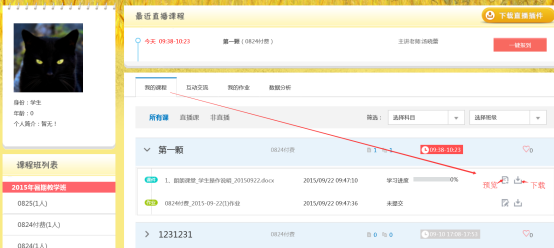
第一步:点击每节课空白处,弹出下拉列表,如下图所示。
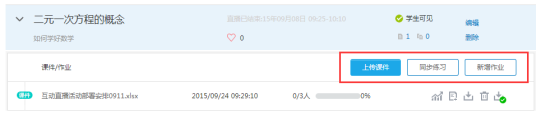
第二步:选择上传课件-本地上传,可选择是否对学生可见,是否允许下载。默认对学生可见,不允许下载。学生可在线预览。
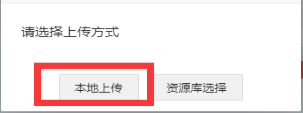

备注:可上传课件形式:PPT\WORD\JPG图片\AVI等视频\pdf等
五:学生端操作
l 第一步:进入直播教室
进入方式:从个人空间首页/班级空间首页,点击【一键报到】按钮进入教室。如图所示。直播课开课前30分钟至课程结束前,课随时点击该按钮进入教室。
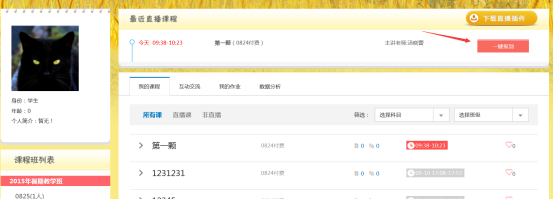
当前设备第一次进入直播课堂前,需要安装直播插件,部分电脑设备会自动加载插件,需要等待几分钟时间。若未自动加载,根据弹出框提示下载安装插件。
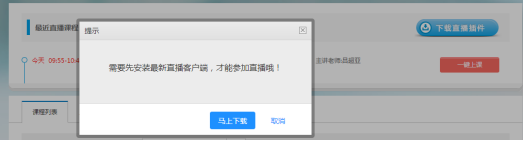
点击马上下载,选择直接打开,弹出界面点击运行。按照提示点击下一步,直到安装完成。
l 第二步:语音检测
确认电脑设备的音响打开状态,点击播放声音,若能听见,点击下一步,若没有声音,按下图所示选择扬声器类型,再点击播放声音,直到听到提示音乐。
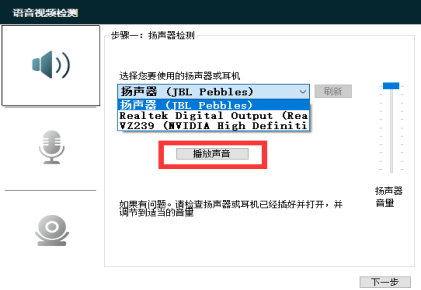
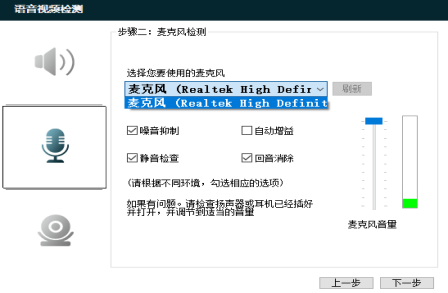
确认电脑麦克风或者外接话筒设备打开状态,对着麦克风试音,若有声音,点击下一步,若没有声音,按下图所示选择扬麦克风类型,再次试音,直到能听见自己声音。注意:学生端若没有麦克风设备,直接点击下一步,可以听见老师说话,但老师无法打开学生麦克风设备进行语音互动
l 第三步:查看课件
个人空间首页或者班级空间的课程列表中,课查看老师上传的课件。如下图。
学生可在线预览老师上传课件。课件是否开放下载由老师端控制。