一、阜阳师范大学校园网用户接入使用手册
以下为阜阳师范大学校园网登录操作方式,电脑端和移动端操作一样,需注意:手机连接Wi-Fi时可关闭手机流量进行认证。
【电脑端】(学生宿舍不支持有线接入,台式机须自备无线网卡)
1.校园网登录认证页面
连接无线Wi-Fi信号“FYNU”(不支持有线接入)会自动弹出登录页面。

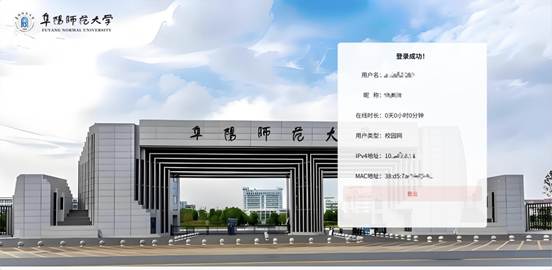
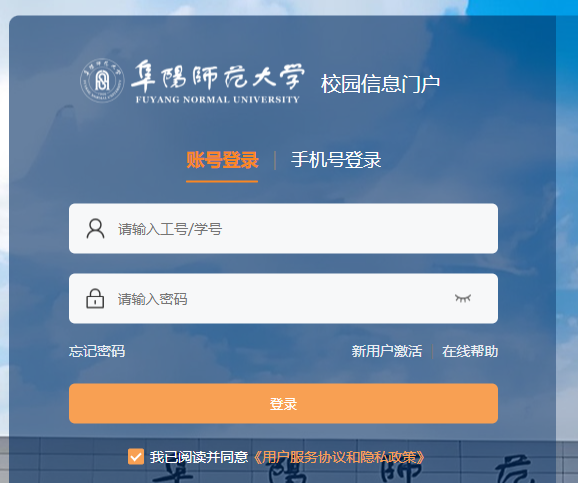
点击“统一身份认证登录”后跳转到校园信息门户登录页面,账号密码为:学号/工号+校园信息门户密码,点击登录,显示登录成功即可。

2.未自动弹出登录页面处理
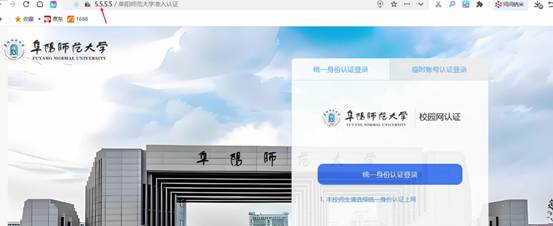
如果未自动弹出登录页面,请手动在浏览器输入5.5.5.5(或其他任意外网地址,如:www.baidu.com)即可跳转到登录页面。
3.终端数量超出
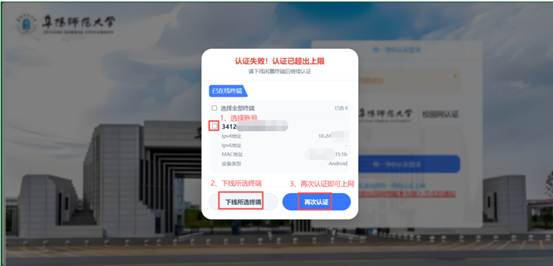
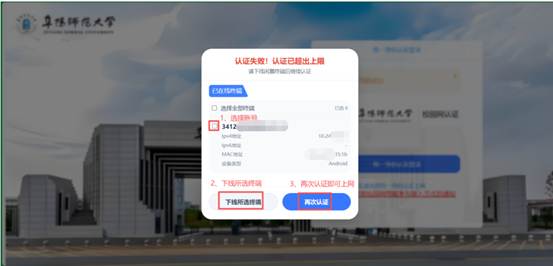
如果终端超出最大在线数量,则会提示下线某台在线设备,下线后再次认证即可上网。
【移动端】
1.打开手机设置--WLAN—点击连接无线Wi-Fi信号“FYNU”。
2.连接后,自动跳转到认证界面
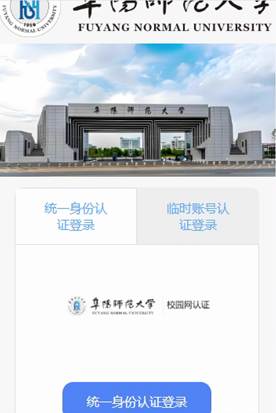
3.点击“统一身份认证登录”后跳转到校园信息门户登录页面,账号密码为:学号/工号+校园信息门户密码,点击登录,显示登录成功即可。
4.注销下线。目前一个账号支持2个终端设备同时在线。
若认证页面已关闭,需下线某设备,在连接FYNU的环境下,重新打开浏览器输入“5.5.5.5”,已登录的情况下会自动跳出如下页面,点击登出即可下线。

苹果手机相关设置
苹果手机可能会拦截跳转界面,导致不会弹出认证界面。须手动在浏览器里输入“5.5.5.5”认证或在苹果手机的设置-Safari浏览器,关闭阻止弹出式窗口。
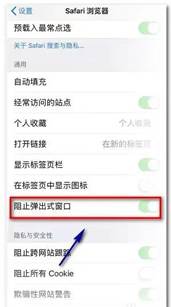
关闭后,重新按上述步骤操作,认证后即可上网。
在线终端数量超出
如果终端超出最大在线数量,则会提示下线某台在线设备,下线后再次认证即可上网。
二、阜阳师范大学信息门户用户使用指南
1.登录网址
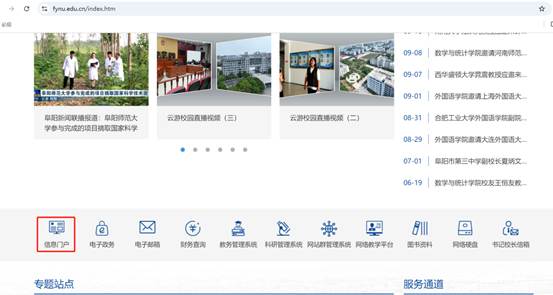
PC端通过访问“阜阳师范大学官网”-“信息门户”。浏览器建议选择360浏览器极速模式、谷歌(Chrome)浏览器等。
手机端通过微信关注“阜阳师范大学信息门户”微信小程序,即可登录信息门户
2.账号激活
首次登录必须先激活账号,点击登录按钮下方“新用户激活”,按操作步骤进行账号激活及密码设置。密码设置要求:密码长度不低于8个字符,必须含有大小写字母、特殊符号和数字中的三种。
3.登录方式
有以下三种方式,如图1-4所示:
(1) 点击“账号登录”,输入学号/工号和登录密码,即可登录。
(2) 点击“扫码登录”,通过微信扫码即可登录。
(3) 点击“验证码登录”,输入绑定的手机号及验证码,即可登录。
4.忘记密码、找回密码
点击登录页面“忘记密码”,输入信息门户绑定的手机号,获取验证码,即可密码找回。
5.手机号更换
(方式一)登录门户系统,点击右上角图标中的“用户中心”-“安全设置”进行手机号码更换;
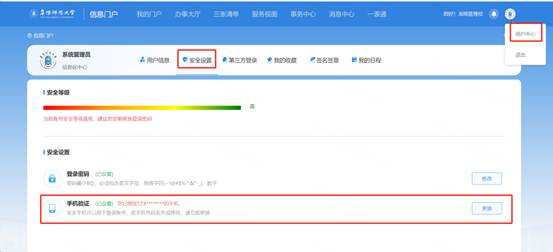
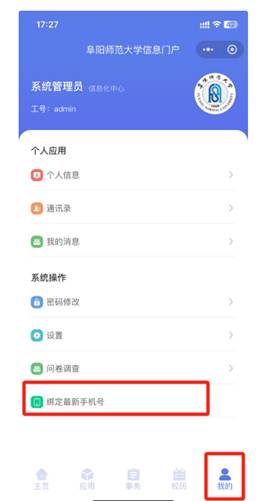
(方式二)登录微信小程序,点击“我的”页面-“绑定最新手机号”进行手机号码更换。
三、阜阳师范大学电子邮箱用户使用指南
1.邮箱申请
登录阜阳师范大学信息门户,在“办事大厅”查找或搜索到“个人邮箱申请表”流程,点击进行办理。
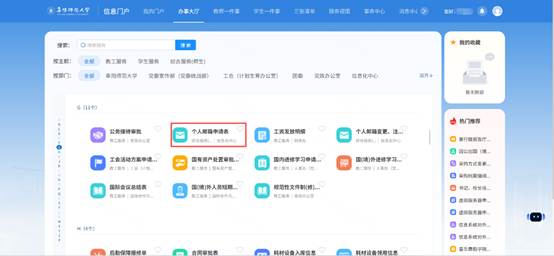
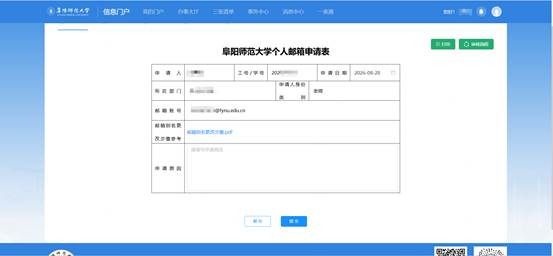
点击进入流程后,按要求填写信息,填写完成后提交等待审核,审核完成后可使用个人邮箱。
2.邮箱账户别名更改
邮箱别名更改有两种方式:
方式一:旧版修改别名
第一步:登录邮箱后选择右上角的“回到旧版”按钮,即可切换至旧版邮箱系统。
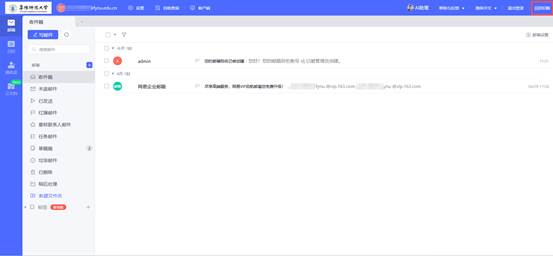
第二步:进入旧版“邮箱系统”---选择“应用中心”中“自定义别名”。
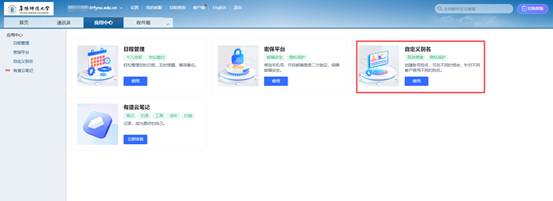
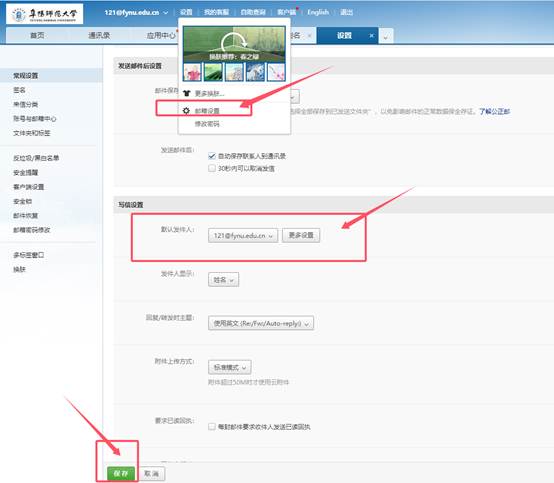
第三步:自主添加别名,并点击保存,别名即可修改成功。然后点击设置,找到邮箱设置,找到写信设置,将默认发件人修改为设置的别名即可。
方式二:新版修改别名
第一步:登录邮箱后在设置里找到“邮箱设置”“主邮箱”,可自定义设置邮箱别名,修改后点击保存。
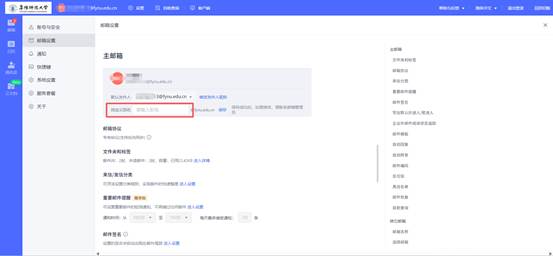
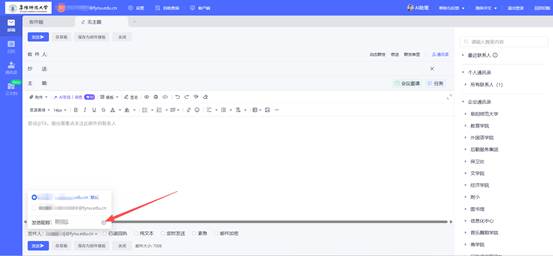
第二步:新建邮件,点击下方发件人,点击设置图标,可进行设置默认发件人、发件人昵称,点击保存即设置成功。
3.登录邮箱
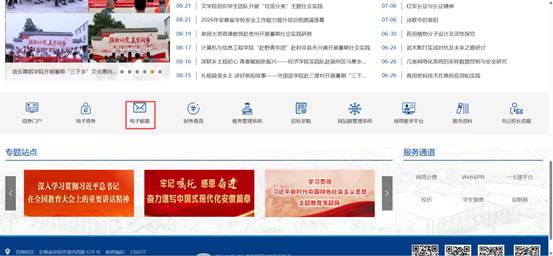
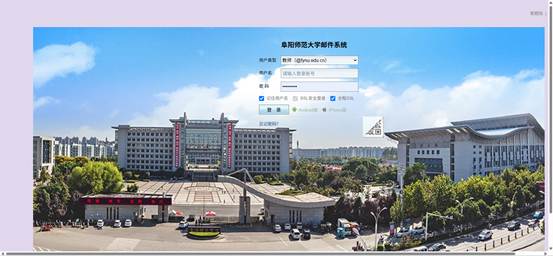
登陆使用邮箱有两种进入方式,一种是打开阜阳师范大学官网,下滑到页面底端找到“电子邮箱”图标,点击进入,输入用户名密码即可登录使用。
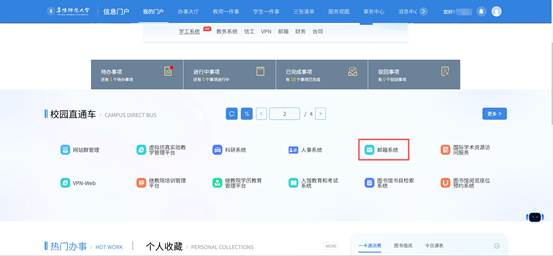
另一种方式是登录阜阳师范大学信息门户后,在校园直通车找到邮箱系统,点击即可直接使用校园邮箱,无需输入邮箱用户密码即可直接使用。
4.收发邮件
接收邮件后在邮箱系统首页“收件箱”或“未读邮箱”内显示邮件条目,点击即可进行查看、回复或转发等操作。
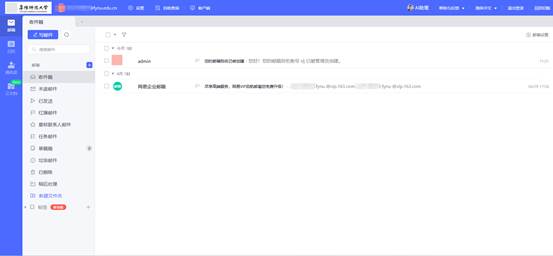
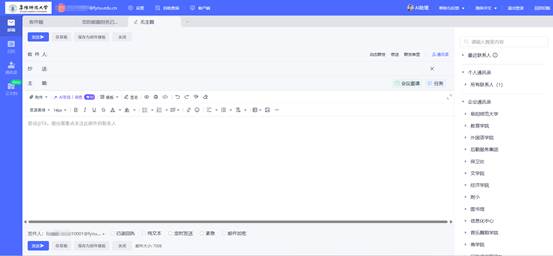
发邮件可点击首页“写邮件”菜单,按照提示填写邮件信息后可发送到指定收件人处。
5.邮箱变更、注销
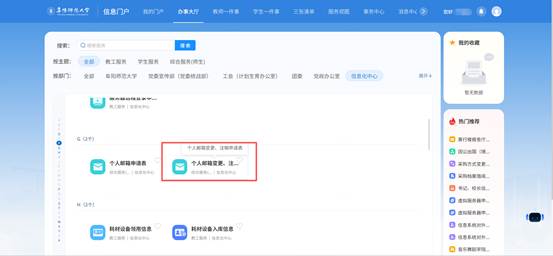
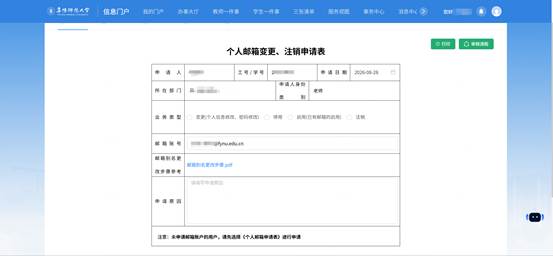
在邮箱使用过程中,如需变更个人信息、停用或启用邮箱、注销邮箱,可登录信息门户,在办事大厅中查找“个人邮箱变更、注销申请表”进行线上办理。
联系地点:正行楼二楼信息化中心209办公室
联系电话:2593327,2596446